# Rapport d'intervention
{% hint style="warning" %}
Le rapport d'intervention ne concerne que les bons d'interventions dont la case Avec rapport est cochée.
{% endhint %}
{% hint style="info" %}
Le rapport d'intervention peut également être [généré depuis ATOOK Bureau](https://doc-atook-solutions.arinfo-erp.fr/documentation/atook-bureau-modules/interventions/bons-dintervention/generer-un-bon-dintervention-en-rapport-dintervention), mais ce fonctionnement ne permet pas :
* De faire remplir un formulaire légal par les opérateurs ;
* D'ajouter des photos au rapport directement depuis le mobile ;
* De faire signer le rapport par le client directement sur le lieu de l'intervention.
{% endhint %}
## Qui peut remplir le rapport depuis ATOOK Mobilité Chantier ?
L'onglet Rapport d'intervention de l'application *ATOOK Mobilité Chantier* n'est accessible qu'aux [opérateurs affectés comme chefs d'équipe](https://doc-atook-solutions.arinfo-erp.fr/documentation/operateurs#affectation-des-operateurs). Ceux-ci doivent saisir les rapports de rendez-vous et clôturer le rapports d'intervention.
## Quand compléter le rapport ?
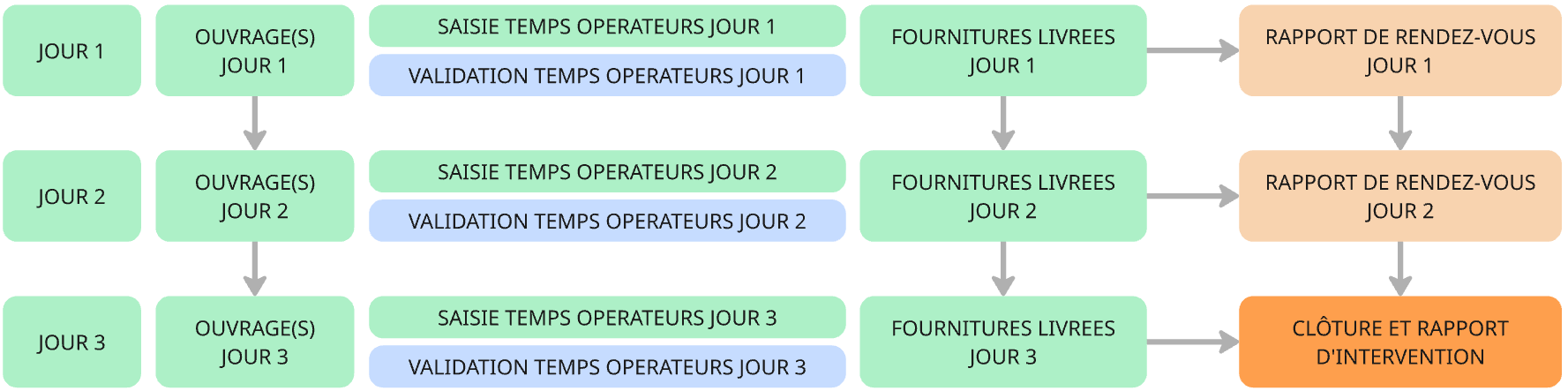
Si l'intervention est planifiée sur moins d'une journée, elle peut être clôturée dès qu'elle est terminée, et le rapport généré.
Si une intervention est planifiée sur plusieurs jours :
* Un rapport de rendez-vous doit être fait à la fin de chaque journée ;
* Les articles et ouvrages saisis la première journée sont conservés et reportés sur les rapports de rendez-vous des journées suivantes, dans lesquels d'autres articles et ouvrages peuvent être ajoutés ;
* Toutes ces informations sont ensuite accumulées dans un unique rapport d'intervention.
## Comment compléter le rapport ?
### Validation des ouvrages
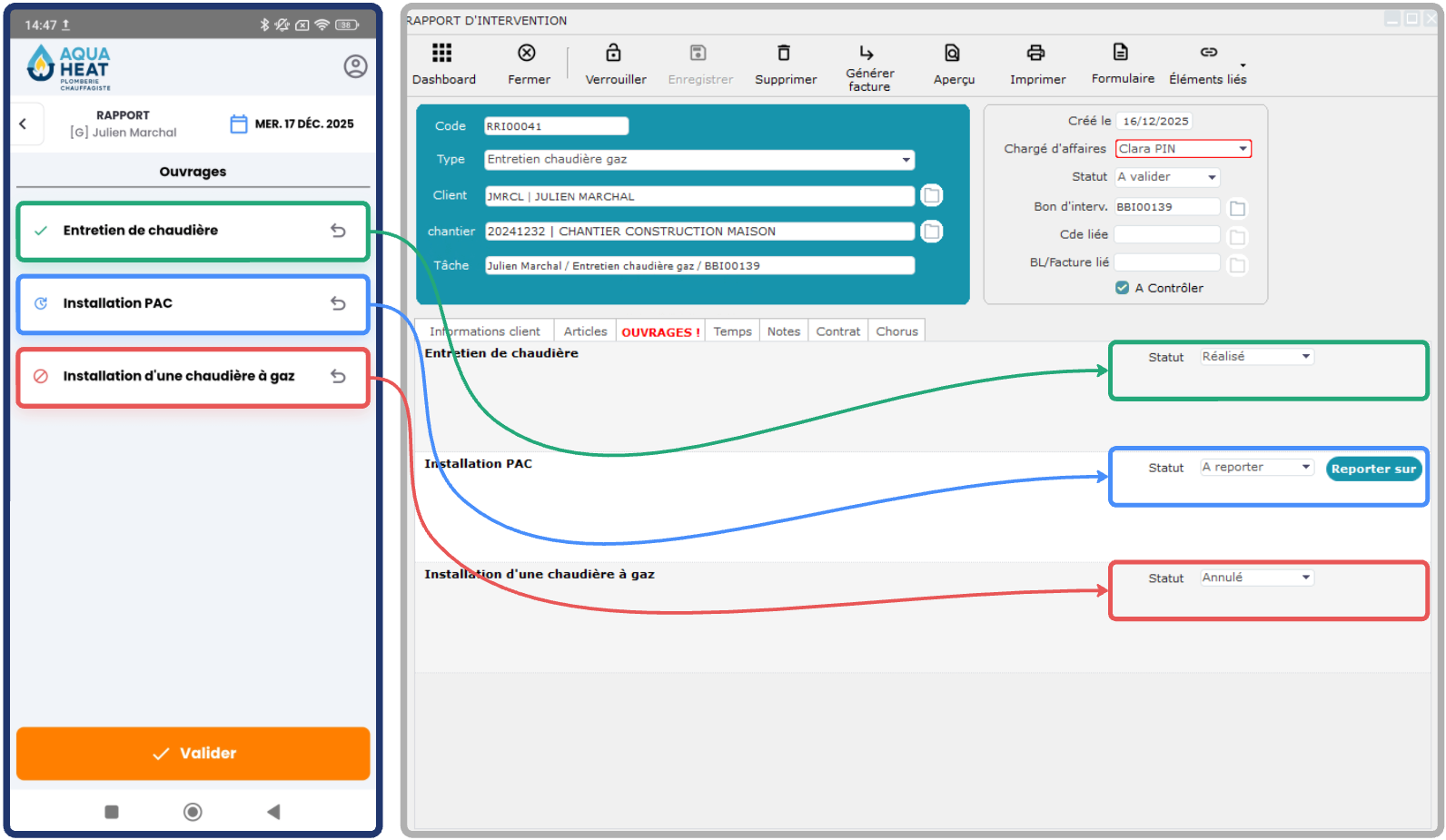
La liste des ouvrages prévus sur l'intervention apparaît dans la section **OUVRAGES**
Si l'ouvrage est coché comme Fait :
* Il est affiché en vert dans le rapport d'intervention *ATOOK Mobilité Chantier* ;
* Son statut passe à "*réalisé*" dans le rapport d'intervention *ATOOK Bureau* (onglet OUVRAGES), mais son statut peut encore y être modifié.
Si l'ouvrage est coché comme Reporté :
* Il est affiché en bleu dans le rapport d'intervention *ATOOK Mobilité Chantier* ;
* Son statut passe à "*à reporter*" dans le rapport d'intervention *ATOOK Bureau* (onglet OUVRAGES), mais son statut peut encore y être modifié ;
* [Il peut être reprogrammé](https://doc-atook-solutions.arinfo-erp.fr/documentation/atook-bureau-modules/interventions/rapports-dintervention/reprogrammer-un-ouvrage-non-realise) :
* Dans une intervention existante pour le même client ;
* Dans un nouveau bon d'intervention.
Si l'ouvrage est coché comme Annulé :
* Il est affiché en rouge dans le rapport d'intervention *ATOOK Mobilité Chantier* ;
* Son statut passe à "*annulé*" dans le rapport d'intervention (onglet *ATOOK Bureau* OUVRAGES), mais son statut peut encore y être modifié.
### Temps opérateurs
#### Saisie des temps opérateur par le chef d'équipe
Les temps saisis dans *ATOOK Mobilité Chantier* sont automatiquement remontés dans le rapport d'intervention d'*ATOOK Bureau*.
#### Validation des temps par les opérateurs
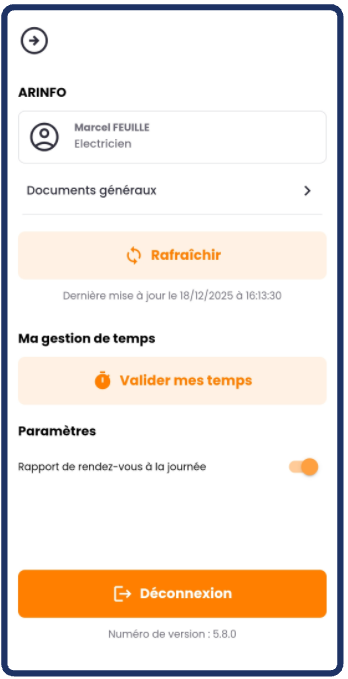
Les opérateurs sont appelés à confirmer ou modifier, depuis leur application, les temps saisis par leur chef d'équipe. Cette étape est nécessaire pour pouvoir clôturer l'intervention.
Pour valider les temps opérateurs saisis par le chef d'équipe :
1. Ouvrir l'application *ATOOK Mobilité Chantier* ;
2. Cliquer sur l'icône pour accéder au profil opérateur ;
3. Cliquer sur **Valider mes temps**.
### Validation / ajout de fournitures livrées
{% hint style="warning" %}
L'ajout de fournitures livrées vient modifier la facture et le stock réel.
{% endhint %}
Dans le cas où l'intervention n'a pas été créée à partir d'un devis, lors de la génération du rapport d'intervention en facture :
* La facture affiche les quantités réelles (si des articles fournis ont été ajoutés, ils sont facturés) ;
* Les quantités d'articles ajoutées sont déduites des stocks réels.
{% hint style="danger" %}
Les données saisies dans le rapport d'intervention (articles ajoutés) sont prises en compte dans la facture uniquement [si l'intervention a été créée à partir d'un bon d'intervention](https://doc-atook-solutions.arinfo-erp.fr/documentation/atook-bureau-modules/interventions/bons-dintervention/creer-un-bon-dintervention#creer-un-bon-dintervention-sans-devis) et pas [à partir d'un devis ou d'une commande](https://doc-atook-solutions.arinfo-erp.fr/documentation/atook-bureau-modules/interventions/bons-dintervention/creer-un-bon-dintervention#creer-un-bon-dintervention-a-partir-dune-commande-client). Si l'intervention est générée depuis une commande, elle-même générée en facture, il est nécessaire de mettre à jour les quantités dans la commande avant de la générer en facture pour facturer les quantités réelles et ajuster le stock des fournitures concernées.
{% endhint %}
### Notes et photos sur l'intervention
L'application permet de saisir des commentaires et d'ajouter des photos au rapport d'intervention.
{% hint style="warning" %}
Les notes et photos ne peuvent plus être ajoutées depuis ATOOK Mobilité Chantier une fois l'intervention clôturée.
{% endhint %}
Pour ajouter une note ou photo à un rapport d'intervention :
1. Ouvrir l'application *ATOOK Mobilité Chantier* ;
2. Ouvrir l'intervention concernée ;
3. Aller dans l'onglet rapport d'intervention ;
4. Cliquer sur **Notes sur l'intervention** ;
5. Cliquer sur **+ Nouvelle note** ;
6. Pour ajouter une photo, cliquer sur l'icône ;
7. Pour ajouter un commentaire, saisir le commentaire dans le champ dédié ;
8. Cocher la case Figure sur le rapport envoyé au client si les éléments saisis doivent être transmis au client, décocher la case si la note est destinée aux équipes internes.
### Formulaire
L'application aux opérateurs permet de remplir des formulaires pré-configurés. Si un formulaire est ajouté à une intervention, il est obligatoire de remplir le formulaire pour pouvoir clôturer l'intervention.
{% hint style="info" %}
Les formulaires sont rattachés aux [types d'intervention](https://doc-atook-solutions.arinfo-erp.fr/documentation/atook-bureau-parametrage/parametrage/interventions/types-dintervention) dans ATOOK Bureau.
{% endhint %}
### Signature client
{% hint style="warning" %}
Le rapport d'intervention ne constitue pas un procès-verbal de réception de chantier. Sa signature permet uniquement de confirmer que le client a bien constaté les travaux sur place.
{% endhint %}
### Clôture de l'intervention
Pour pouvoir clôturer une intervention et émettre son rapport, il est nécessaire de :
* [x] [Valider, reporter ou annuler les ouvrages pour chaque rendez-vous](#validation-des-ouvrages) ;
* [x] [Saisir les temps opérateurs pour chaque rendez-vous](#temps-operateurs) ;
* [x] [Faire valider les temps saisis par les opérateurs pour chaque rendez-vous](#validation-des-temps-par-les-operateurs) ;
* [x] [Valider les fournitures livrées pour chaque rendez-vous](#validation-ajout-de-fournitures-livrees) ;
* [x] [Compléter le(s) formulaire(s) de l'intervention](#formulaire) ;
* [x] [Saisir une note ou confirmer qu'aucune note n'est nécessaire](#notes-sur-lintervention) ;
* [x] [Faire signer le client ou déclarer le client comme absent](#signature-client).
 pour accéder au profil opérateur ;
3. Cliquer sur **Valider mes temps**.
pour accéder au profil opérateur ;
3. Cliquer sur **Valider mes temps**.
 ;
7. Pour ajouter un commentaire, saisir le commentaire dans le champ dédié ;
8. Cocher la case Figure sur le rapport envoyé au client si les éléments saisis doivent être transmis au client, décocher la case si la note est destinée aux équipes internes.
### Formulaire
L'application aux opérateurs permet de remplir des formulaires pré-configurés. Si un formulaire est ajouté à une intervention, il est obligatoire de remplir le formulaire pour pouvoir clôturer l'intervention.
{% hint style="info" %}
Les formulaires sont rattachés aux [types d'intervention](https://doc-atook-solutions.arinfo-erp.fr/documentation/atook-bureau-parametrage/parametrage/interventions/types-dintervention) dans ATOOK Bureau.
{% endhint %}
### Signature client
{% hint style="warning" %}
Le rapport d'intervention ne constitue pas un procès-verbal de réception de chantier. Sa signature permet uniquement de confirmer que le client a bien constaté les travaux sur place.
{% endhint %}
### Clôture de l'intervention
Pour pouvoir clôturer une intervention et émettre son rapport, il est nécessaire de :
* [x] [Valider, reporter ou annuler les ouvrages pour chaque rendez-vous](#validation-des-ouvrages) ;
* [x] [Saisir les temps opérateurs pour chaque rendez-vous](#temps-operateurs) ;
* [x] [Faire valider les temps saisis par les opérateurs pour chaque rendez-vous](#validation-des-temps-par-les-operateurs) ;
* [x] [Valider les fournitures livrées pour chaque rendez-vous](#validation-ajout-de-fournitures-livrees) ;
* [x] [Compléter le(s) formulaire(s) de l'intervention](#formulaire) ;
* [x] [Saisir une note ou confirmer qu'aucune note n'est nécessaire](#notes-sur-lintervention) ;
* [x] [Faire signer le client ou déclarer le client comme absent](#signature-client).
;
7. Pour ajouter un commentaire, saisir le commentaire dans le champ dédié ;
8. Cocher la case Figure sur le rapport envoyé au client si les éléments saisis doivent être transmis au client, décocher la case si la note est destinée aux équipes internes.
### Formulaire
L'application aux opérateurs permet de remplir des formulaires pré-configurés. Si un formulaire est ajouté à une intervention, il est obligatoire de remplir le formulaire pour pouvoir clôturer l'intervention.
{% hint style="info" %}
Les formulaires sont rattachés aux [types d'intervention](https://doc-atook-solutions.arinfo-erp.fr/documentation/atook-bureau-parametrage/parametrage/interventions/types-dintervention) dans ATOOK Bureau.
{% endhint %}
### Signature client
{% hint style="warning" %}
Le rapport d'intervention ne constitue pas un procès-verbal de réception de chantier. Sa signature permet uniquement de confirmer que le client a bien constaté les travaux sur place.
{% endhint %}
### Clôture de l'intervention
Pour pouvoir clôturer une intervention et émettre son rapport, il est nécessaire de :
* [x] [Valider, reporter ou annuler les ouvrages pour chaque rendez-vous](#validation-des-ouvrages) ;
* [x] [Saisir les temps opérateurs pour chaque rendez-vous](#temps-operateurs) ;
* [x] [Faire valider les temps saisis par les opérateurs pour chaque rendez-vous](#validation-des-temps-par-les-operateurs) ;
* [x] [Valider les fournitures livrées pour chaque rendez-vous](#validation-ajout-de-fournitures-livrees) ;
* [x] [Compléter le(s) formulaire(s) de l'intervention](#formulaire) ;
* [x] [Saisir une note ou confirmer qu'aucune note n'est nécessaire](#notes-sur-lintervention) ;
* [x] [Faire signer le client ou déclarer le client comme absent](#signature-client).