# Génération par avancement

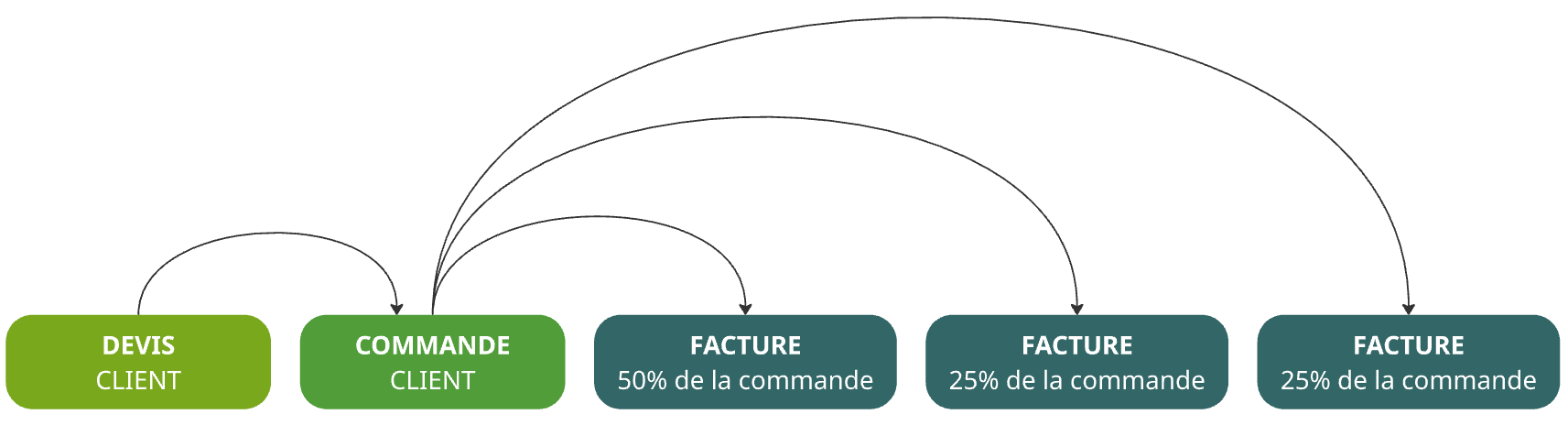
Générer un devis par avancement signifie que le devis va être généré en commande qui sera elle-même générée au fur et à mesure de l'avancement des travaux (ou de la livraison de la commande). Plusieurs factures de situation seront générées depuis une seule commande.

{% hint style="success" %}
**Exemple**

L'entreprise AQUA HEAT doit équiper 5 étages d'un immeuble en systèmes de climatisation. Elle souhaite émettre des factures de situation à chaque fois qu'un étage est équipé.&#x20;

* Elle crée un devis pour l'équipement de 5 étages et coche le paramètre <kbd>Générer par avancement</kbd> ;
* Elle génère le devis en commande ;
* Dès que le premier étage est équipé, elle génère 20% de la commande en facture, et ainsi pour chaque étage.
  {% endhint %}

Le mode de génération par avancement offre des fonctionnalités différentes du mode de génération classique :&#x20;

<table><thead><tr><th width="143"></th><th>Génération par avancement</th><th>Génération classique</th></tr></thead><tbody><tr><td>Processus</td><td><p>Devis </p><p>> Commande </p><p>> Factures de situation </p><p>> DGD</p></td><td><p>Devis </p><p>> Commande(s) </p><p>> (BP(s))</p><p>> (BL(s))</p><p>> Facture(s) </p></td></tr><tr><td>Avancement</td><td>Au % de la commande réalisé </td><td>Selon le contenu de la colonne <kbd>QtéOK</kbd></td></tr><tr><td>Lignes commerciales</td><td>Les lignes de la commande sont conservées même une fois générées</td><td>Les lignes de la commande générées en BP, BL ou facture disparaissent de la commande</td></tr><tr><td>Emission d'un décompte général et définitif (DGD)</td><td>Oui</td><td>Non</td></tr></tbody></table>

**Dans les deux approches, une fois le devis généré en commande, la génération des factures se fait depuis la commande.**

## Générer des factures de situation&#x20;

{% hint style="warning" %}
**Remarque**

Le paramètre de génération par avancement est à cocher dès le devis et ne peut plus se faire au niveau de la commande.
{% endhint %}

<figure><img src="https://content.gitbook.com/content/63wNgOj8DaUKZeQdlPBU/blobs/F8vFBTpISURfcu4A2Q8n/image.png" alt=""><figcaption></figcaption></figure>

Pour envoyer des factures intermédiaires (factures de situation) :&#x20;

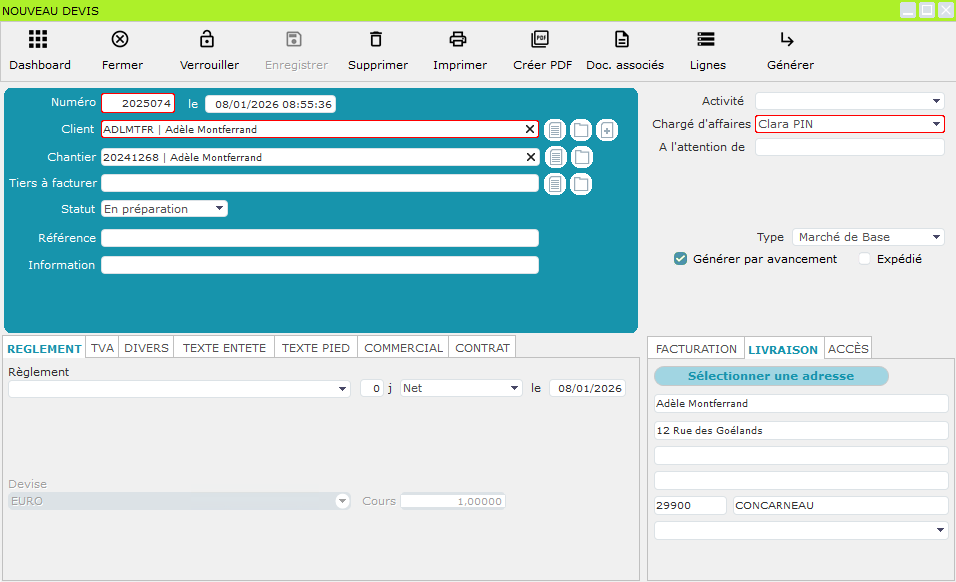
Création du devis pour facturation par avancement :&#x20;

1. [Créer un devis](https://doc-atook-solutions.arinfo-erp.fr/documentation/atook-negoce/atook-bureau-modules/ventes/devis/creer-modifier-un-devis-client) ;
2. Cocher la case <kbd>Générer par avancement</kbd> ;
3. Cliquer sur <kbd>**Générer**</kbd> en haut de la fiche devis ;
4. Cliquer à nouveau sur <kbd>**Générer**</kbd> dans la fenêtre de génération par avancement ;
5. Cliquer sur <kbd>Ouvrir en modification</kbd> pour ouvrir la commande générée.

Génération de la commande en factures de situation :&#x20;

1. Dans le fiche commande, cliquer sur <kbd>**Lignes**</kbd> pour accéder aux lignes commerciales ;
2. Le champ <kbd>Avt</kbd> est non modifiable, il indique le % de la commande généré en factures jusqu'à présent ;
3. Dans le champ <kbd><mark style="background-color:green;">AvtOk<mark style="background-color:green;"></kbd> :&#x20;
   1. Pour la première facture de situation : saisir le % à facturer dans une facture de situation
   2. Pour les factures de situation suivante : saisir le % total d'avancement (par exemple, si une première facture de situation de 30% du marché a été créée, et que l'on souhaite générer ensuite 20% du marché total, saisir 50 dans le champ <kbd>AvtOk</kbd>) ;
   3. Pour la dernière facture de situation : saisir 100.
4. Cliquer sur <kbd>**Enregistrer**</kbd> et fermer la fenêtre des lignes ;
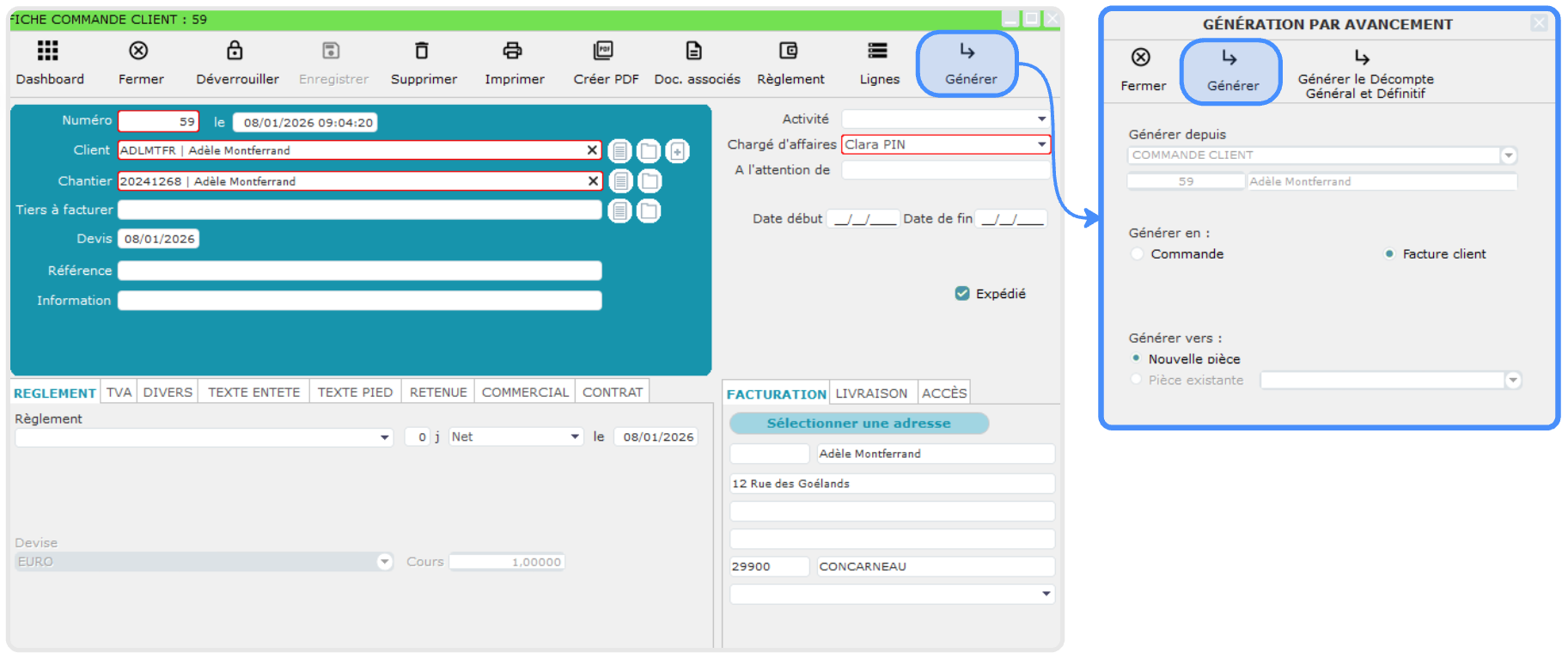
5. De retour dans la fiche commande, cliquer sur <kbd>**Générer**</kbd> ;
6. Cocher Générer en <kbd>Facture client</kbd> ;
7. Cliquer sur <kbd>**Générer**</kbd> : la facture de situation est créée.

{% hint style="success" %}
**Astuce**

Pour visualiser simplement l'avancement d'une commande et les factures déjà générées :&#x20;

1. Aller dans la liste des commandes ;
2. Sélectionner la commande concernée ;
3. Cliquer sur l'onglet <kbd>**Synthèse**</kbd> : celui-ci permet d'afficher le chantier et toutes les pièces commerciales liées à cette commande (attention, la synthèse ne prend pas en compte la multi-imputation des lignes et affiche les pièces commerciales pour lesquelles l'affaire est mentionnée en entête de la pièce)
   {% endhint %}

## Exemple&#x20;

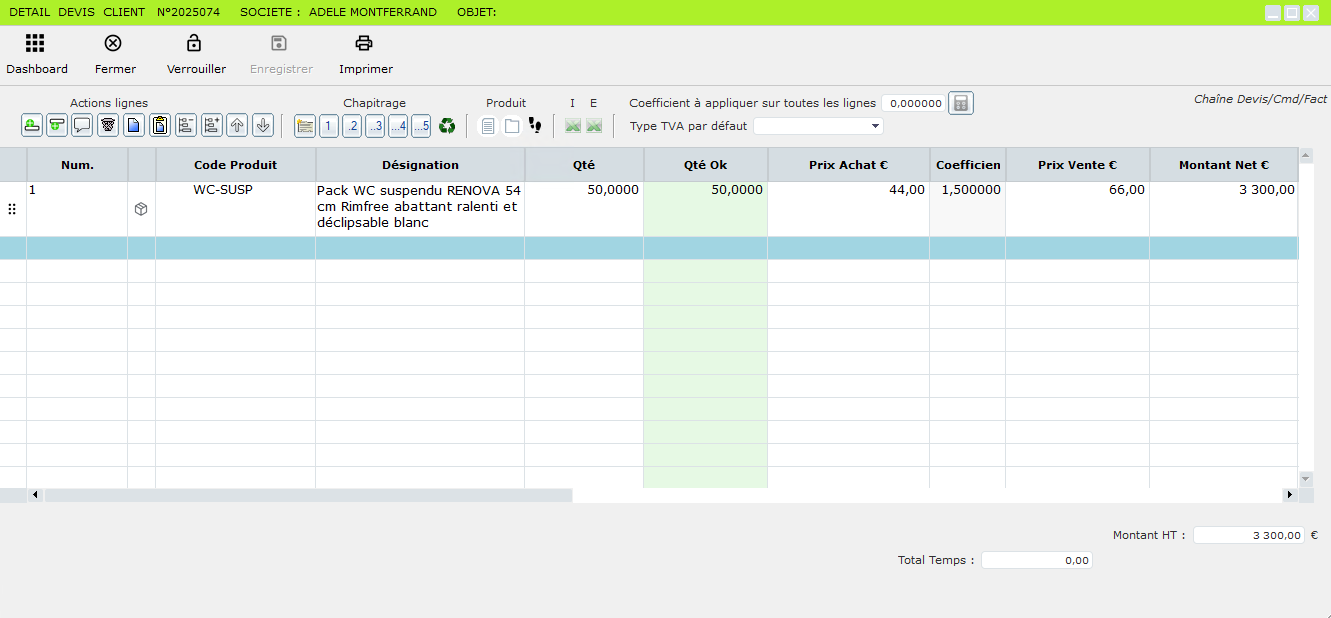
#### Création du devis&#x20;

<figure><img src="https://content.gitbook.com/content/63wNgOj8DaUKZeQdlPBU/blobs/fVzWGlGH2cU9sPUHIKdC/image.png" alt=""><figcaption></figcaption></figure>

{% hint style="success" %}
**À vérifier**

La case <kbd>Générer par avancement</kbd> est bien cochée.
{% endhint %}

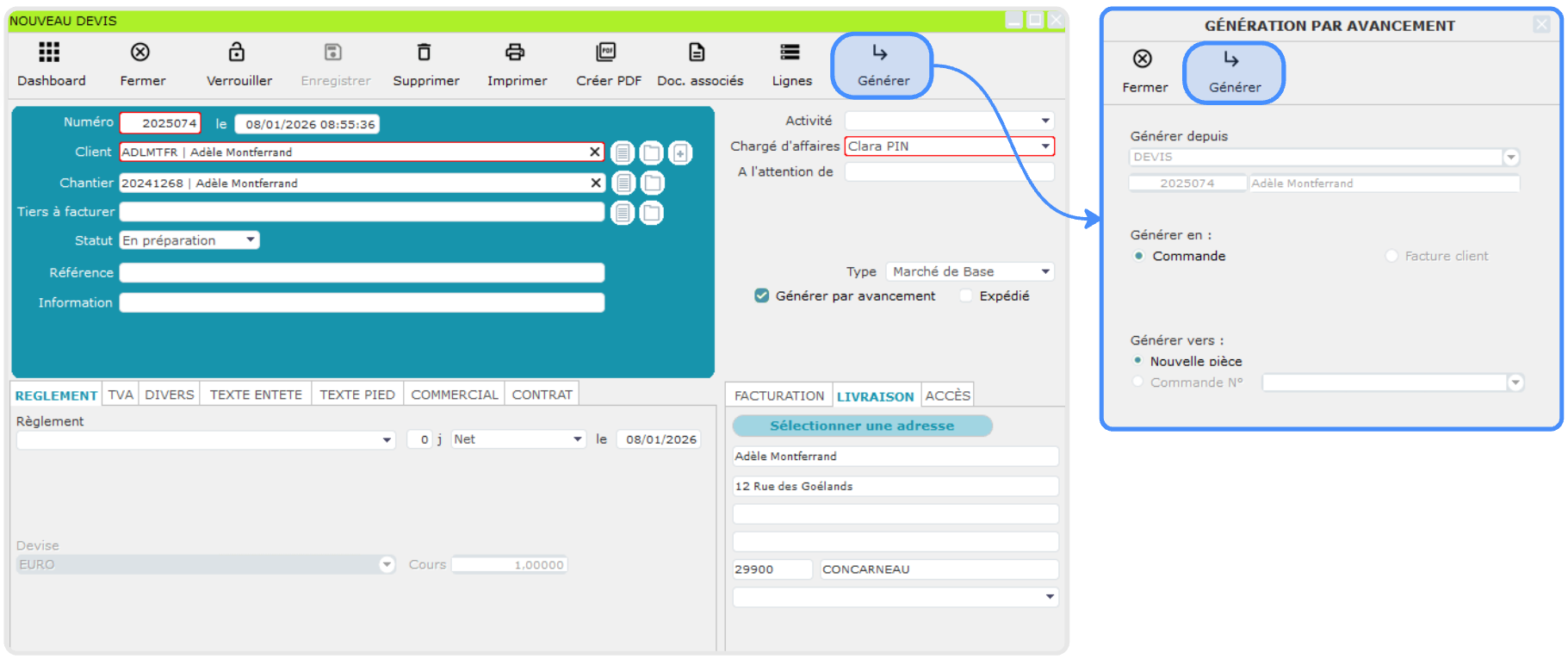
#### Lignes commerciales du devis&#x20;

<figure><img src="https://content.gitbook.com/content/63wNgOj8DaUKZeQdlPBU/blobs/qfJoIeSDi3kFw5YwEWXO/image.png" alt=""><figcaption></figcaption></figure>

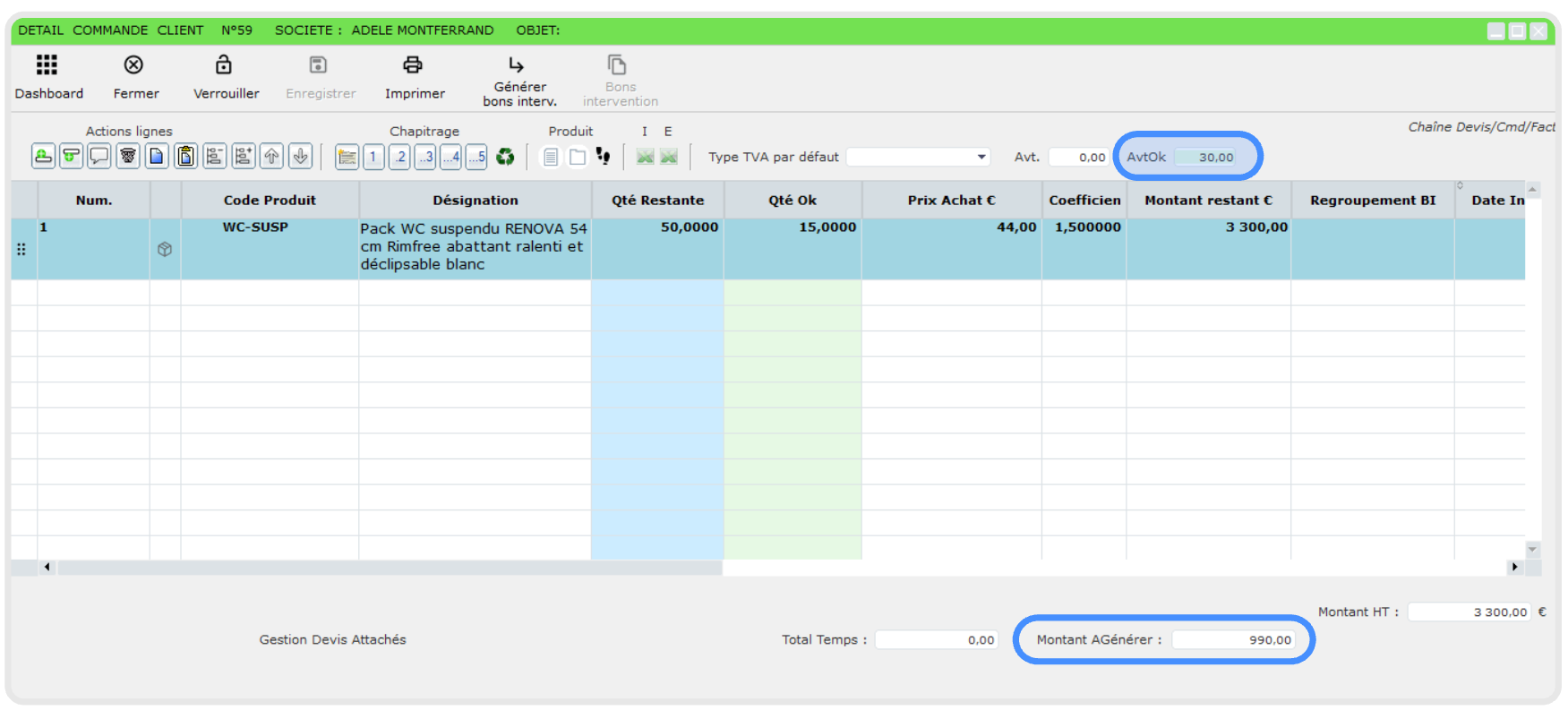
#### Génération du devis en commande

<figure><img src="https://content.gitbook.com/content/63wNgOj8DaUKZeQdlPBU/blobs/TwSIu7c9WPMgaHxi4m90/image.png" alt=""><figcaption></figcaption></figure>

#### Lignes de la commande

{% hint style="success" %}
Dans notre exemple, nous souhaitons générer 30% de la commande en une première facture de situation.

Nous saisissons donc *30* dans le champ <kbd><mark style="background-color:green;">AvtOk<mark style="background-color:green;"></kbd> puis nous cliquons sur **Enregistrer**. Le montant de la première situation est indiqué au bas des lignes, il est de *990€* HT.
{% endhint %}

<figure><img src="https://content.gitbook.com/content/63wNgOj8DaUKZeQdlPBU/blobs/KQdG0Vy8kYp7HxpW0uok/image.png" alt=""><figcaption></figcaption></figure>

#### Génération de la première facture de situation depuis la commande&#x20;

<figure><img src="https://content.gitbook.com/content/63wNgOj8DaUKZeQdlPBU/blobs/r4Ad3yHkEQSW96zv5fYl/image.png" alt=""><figcaption></figcaption></figure>

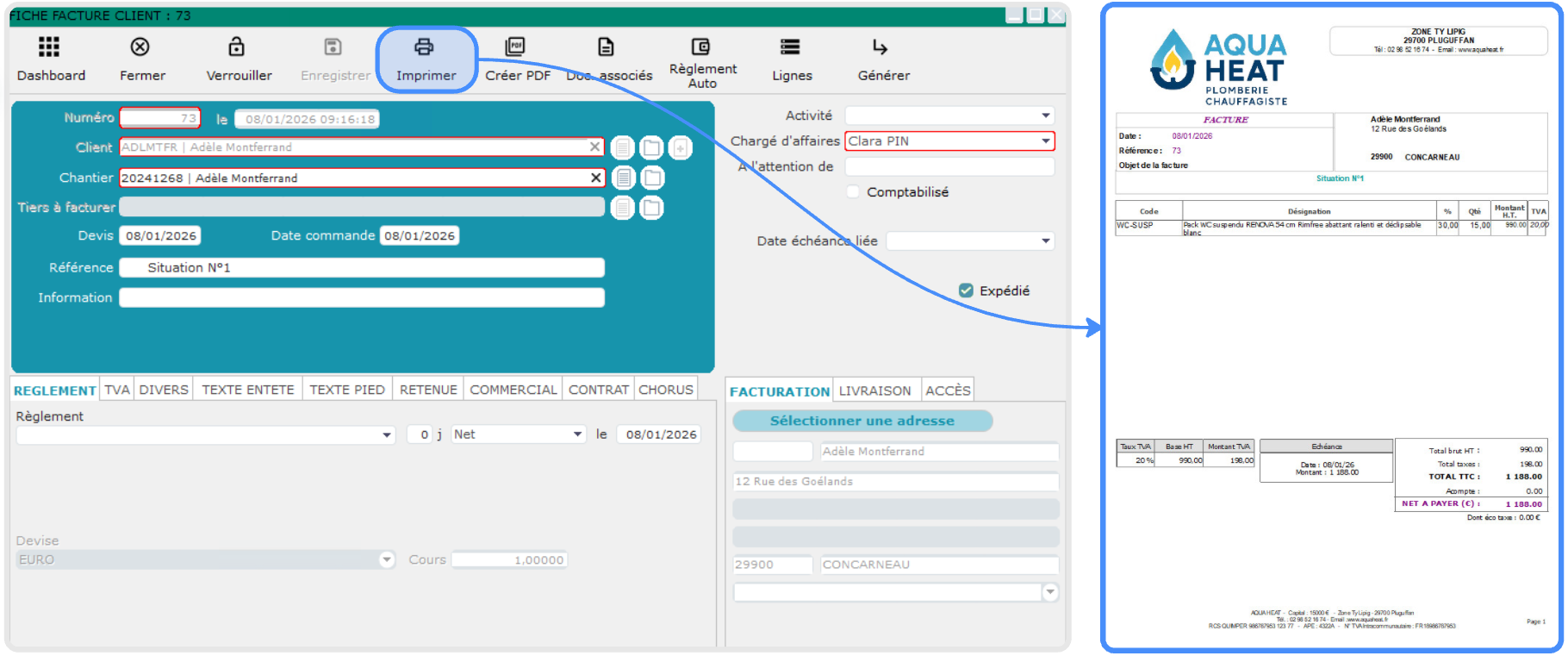
#### Impression de la première facture de situation

<figure><img src="https://content.gitbook.com/content/63wNgOj8DaUKZeQdlPBU/blobs/bnuIwmpvaLZiFpuoD61O/image.png" alt=""><figcaption></figcaption></figure>

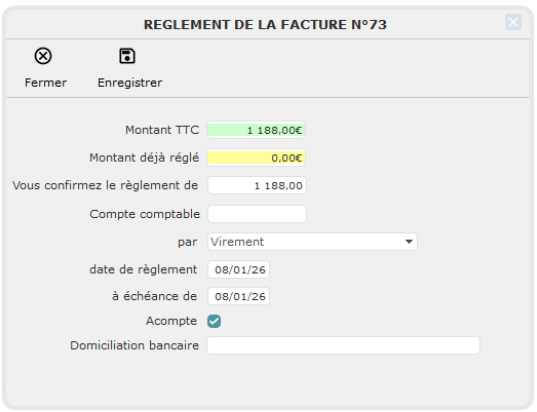
#### Saisie du règlement de la première facture de situation

{% hint style="success" %}
Pour saisir le paiement des factures, on se rend sur la facture concernée, depuis le module SYNTHESE ou depuis la liste des factures et on clique sur Règlement ou Règlement auto pour saisir le règlement de la facture. Ici nous saisissons un règlement auto depuis la liste des factures.
{% endhint %}

<figure><img src="https://content.gitbook.com/content/63wNgOj8DaUKZeQdlPBU/blobs/zDJeAWVHHjy6MKx1d22x/image.png" alt=""><figcaption></figcaption></figure>

#### Génération des factures de situation suivantes

{% hint style="success" %}
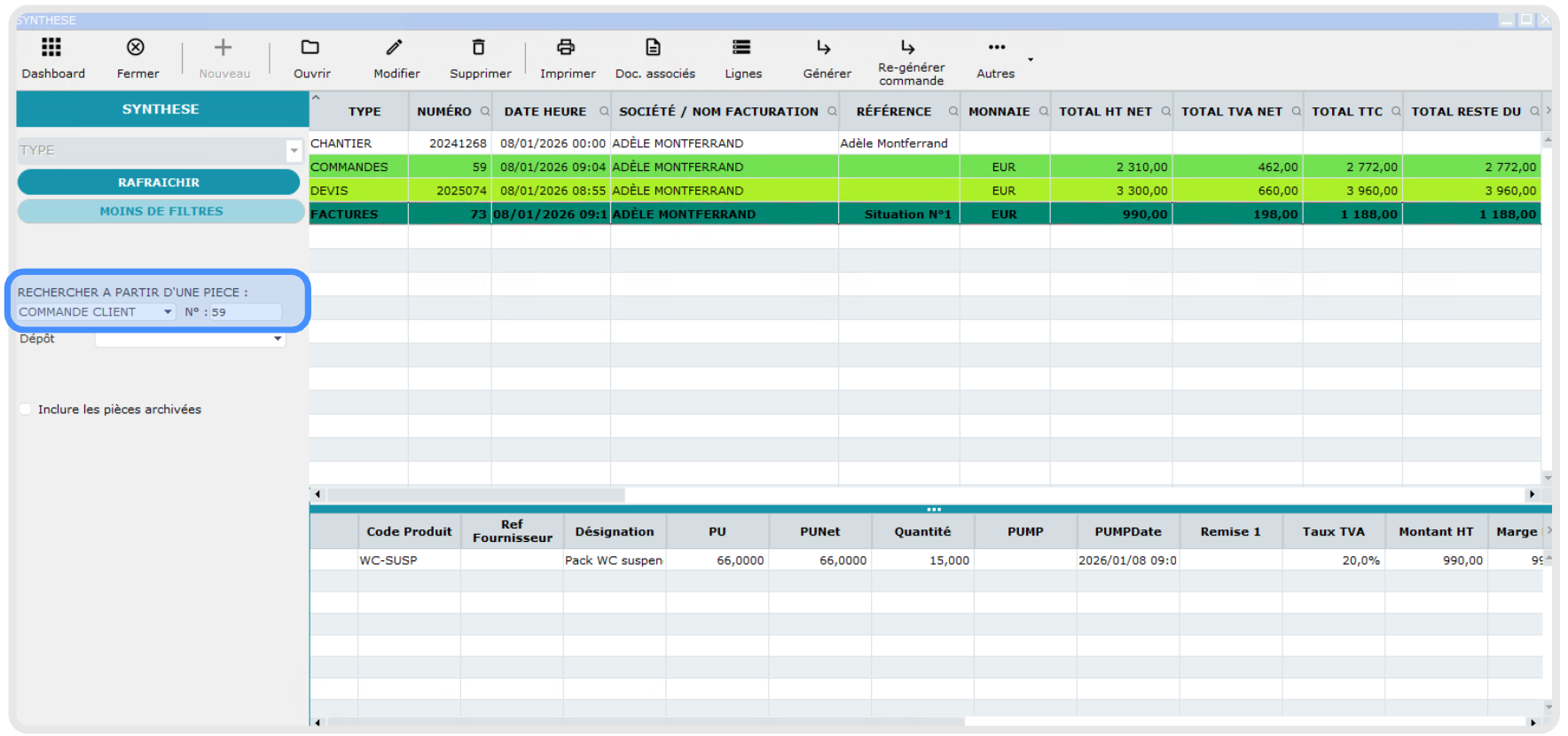
Pour retrouver la commande, le chantier et les factures de situation déjà émises au même endroit, on se rend dans le module <kbd><mark style="background-color:$danger;">**SYNTHESE**<mark style="background-color:$danger;"></kbd> et on sélectionne une des pièces commerciales liées à la commande, ici il s'agit de la commande numéro 59. La synthèse affiche donc le chantier concerné, le devis, la commande, et la première facture de situation créée depuis la commande.&#x20;

On remarque que le montant de première situation a été déduit du montant de la commande.
{% endhint %}

<figure><img src="https://content.gitbook.com/content/63wNgOj8DaUKZeQdlPBU/blobs/RwjNqEaC0qmLObi0BCUC/image.png" alt=""><figcaption></figcaption></figure>

{% hint style="success" %}
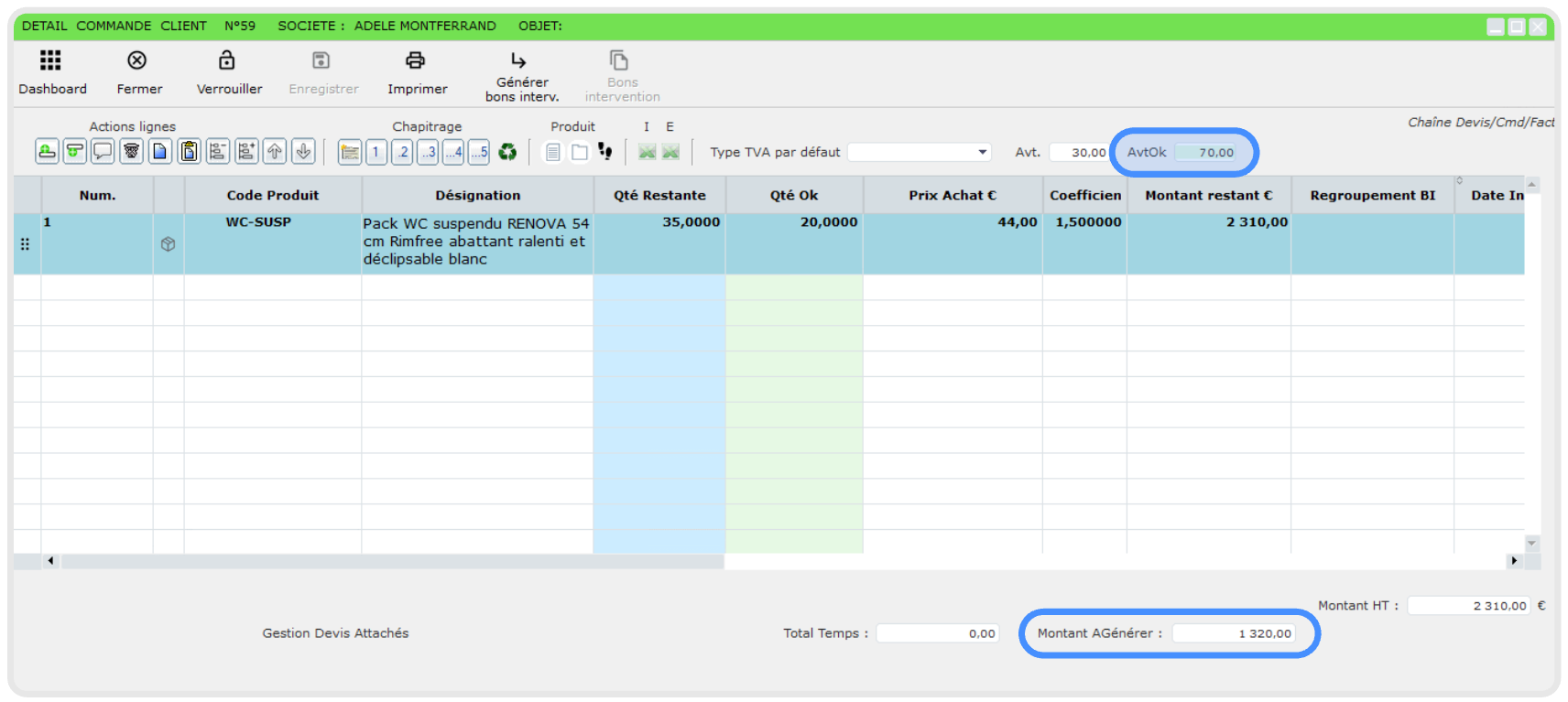
On souhaite à présent créer une deuxième facture de situation. Notre chantier a atteint un avancement total de 70% que l'on va donc facturer. Nous sélectionnons la commande, nous cliquons sur <kbd>**Lignes**</kbd> et nous allons saisir 70 dans le champ <kbd>AvtOk</kbd>. On remarque que le champ <kbd>Avt</kbd> contient la valeur *30* : il s'agit de la part du marché total facturée jusqu'à présent.
{% endhint %}

<figure><img src="https://content.gitbook.com/content/63wNgOj8DaUKZeQdlPBU/blobs/U83UiSBLLbWEZIPNztdj/image.png" alt=""><figcaption></figcaption></figure>

{% hint style="success" %}
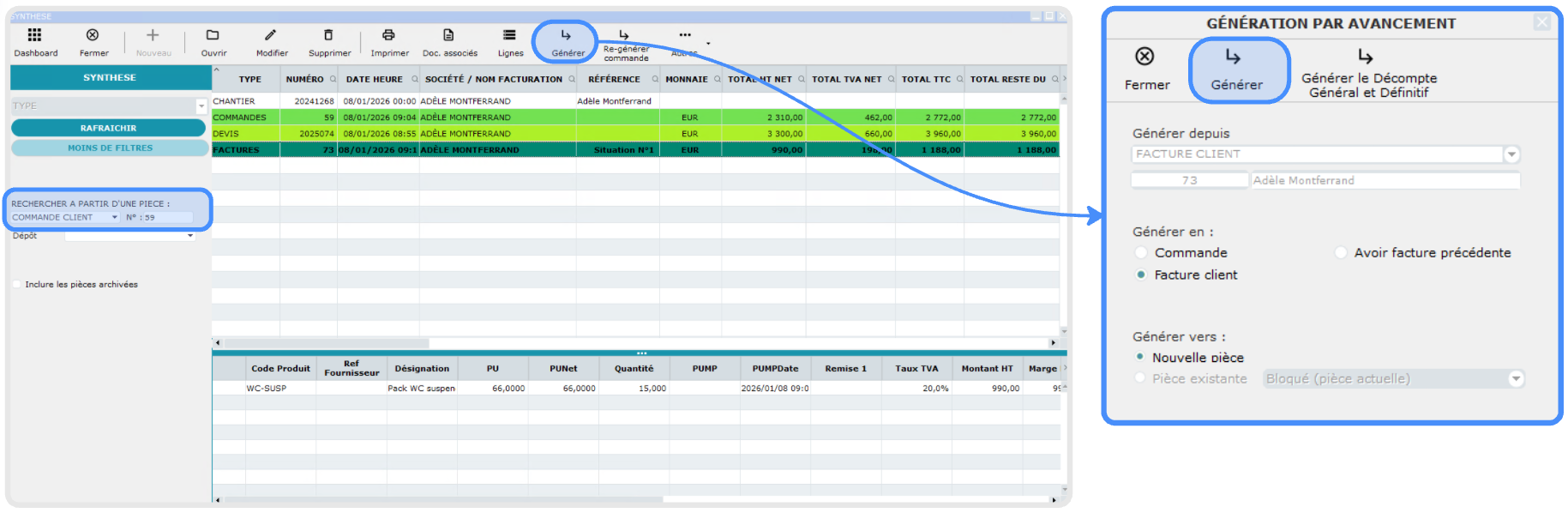
De retour dans la <kbd><mark style="background-color:$danger;">**SYNTHESE**<mark style="background-color:$danger;"></kbd>, nous **sélectionnons la commande** et nous cliquons sur <kbd>**Générer**</kbd>.
{% endhint %}

<figure><img src="https://content.gitbook.com/content/63wNgOj8DaUKZeQdlPBU/blobs/34HFeR1t17tdsJ3UHZZU/image.png" alt=""><figcaption></figcaption></figure>

{% hint style="success" %}
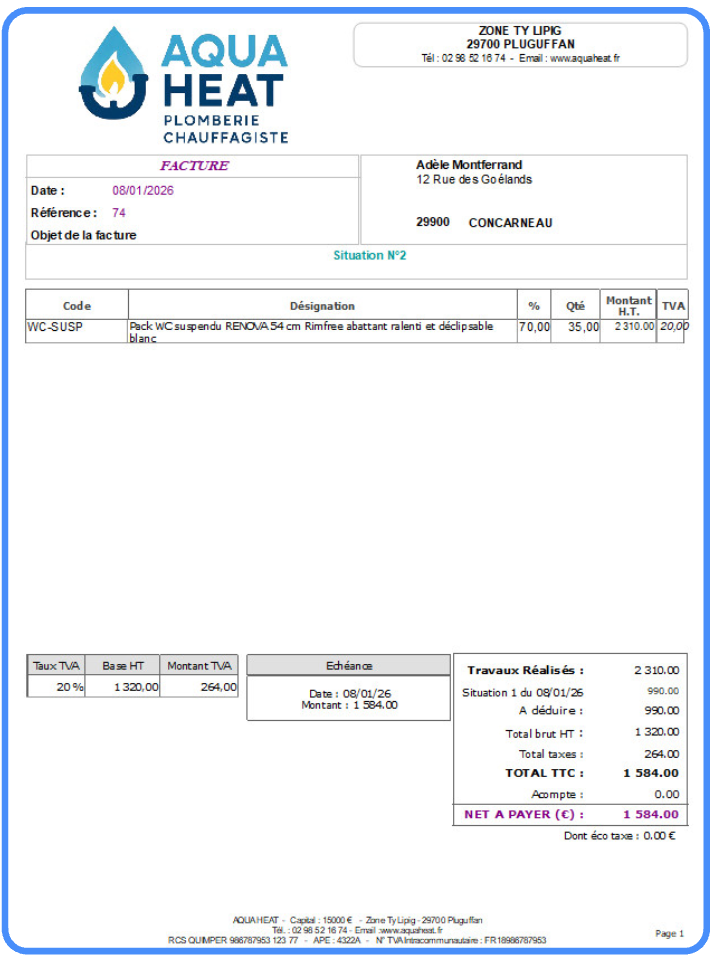
On retrouve la Facture de situation N°2 dans la synthèse et son montant a été déduit de la commande.

Dans la facture de situation n°2, le montant total des travaux réalisés et le montant déjà payé pour les situations précédents.
{% endhint %}

<figure><img src="https://content.gitbook.com/content/63wNgOj8DaUKZeQdlPBU/blobs/mpTu2UzKxd5AzbjeQgbH/image.png" alt=""><figcaption></figcaption></figure>

#### Génération de la dernière facture

{% hint style="success" %}
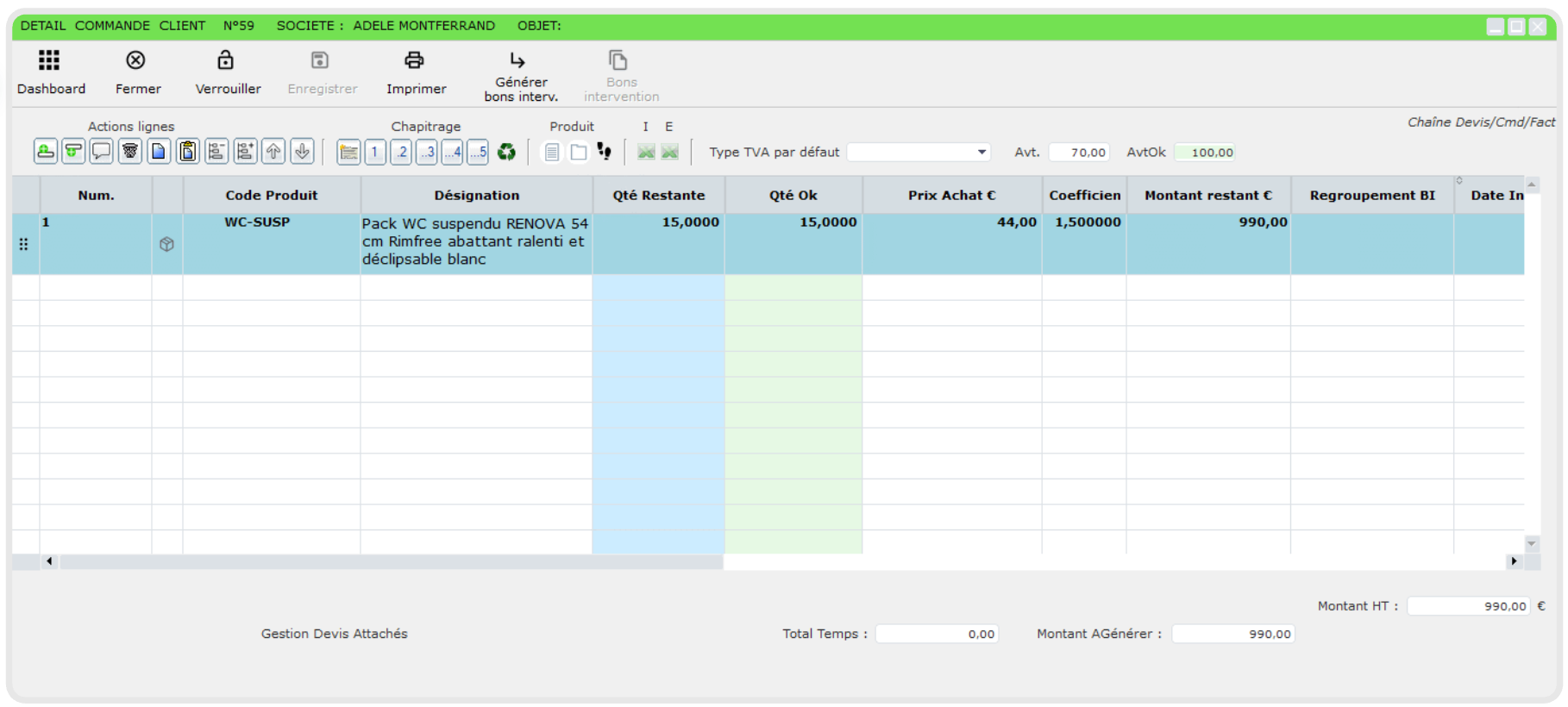
Depuis la synthèse, on se rend dans les lignes de la commande et on saisit la valeur 100 dans le champ <kbd><mark style="background-color:green;">AvtOk<mark style="background-color:green;"></kbd>. **Dans notre exemple, le règlement de la situation N°2 n'a pas été saisi.**
{% endhint %}

<figure><img src="https://content.gitbook.com/content/63wNgOj8DaUKZeQdlPBU/blobs/Lk2rulpW60v4Dog1F7QB/image.png" alt=""><figcaption></figcaption></figure>

{% hint style="success" %}
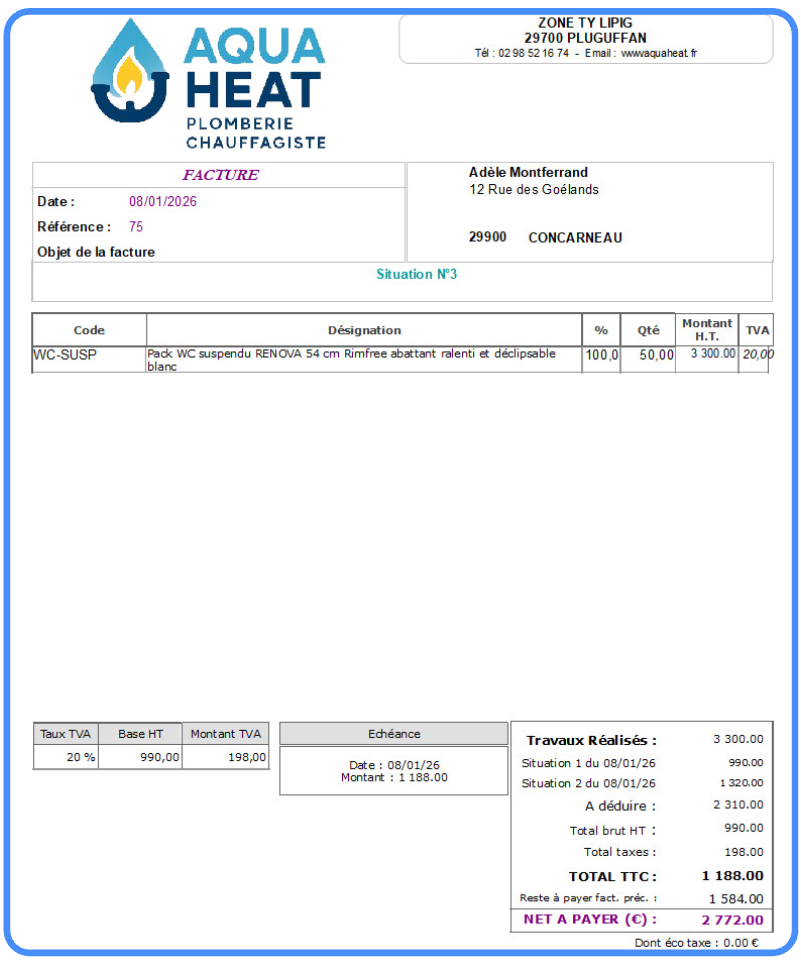
On obtient la facture de situation N°3 suivante, sur laquelle apparaît au bas de page le **montant restant à payer au titre des factures précédentes**, et le **montant à payer au titre de la situation N°3** ainsi que le total des deux montants.
{% endhint %}

<figure><img src="https://content.gitbook.com/content/63wNgOj8DaUKZeQdlPBU/blobs/icZqavLjTRcnkiuxYqVl/image.png" alt=""><figcaption></figcaption></figure>

#### Génération du décompte général et définitif

{% hint style="success" %}
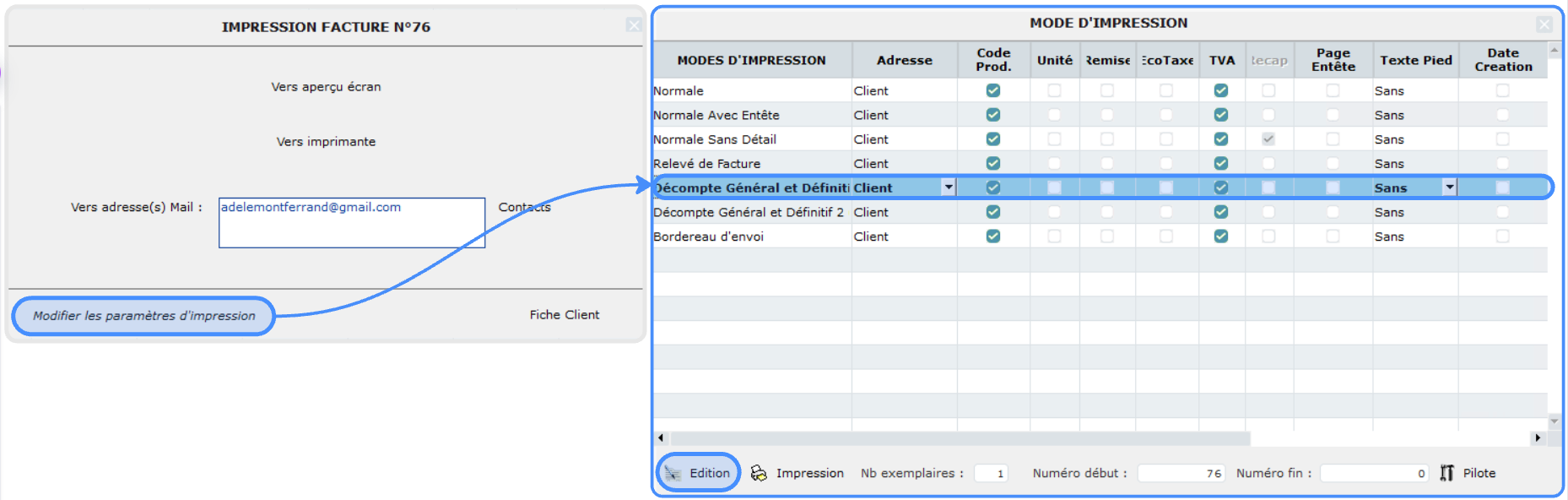
Pour générer le DGD, nous sélectionnons la dernière facture de situation et cliquons sur <kbd>**Générer**</kbd>, puis sur <kbd>**Générer le Décompte Général et Définitif**</kbd>.&#x20;

Dans la fenêtre d'impression, nous cliquons sur <kbd>**Modifier les paramètres d'impression**</kbd> pour aller sélectionner le modèle d'impression propre au DGD. Une fois le modèle sélectionné, nous cliquons sur <kbd>**Edition**</kbd>.
{% endhint %}

<figure><img src="https://content.gitbook.com/content/63wNgOj8DaUKZeQdlPBU/blobs/eZRjmhwEPzahDdFQvs8g/image.png" alt=""><figcaption></figcaption></figure>

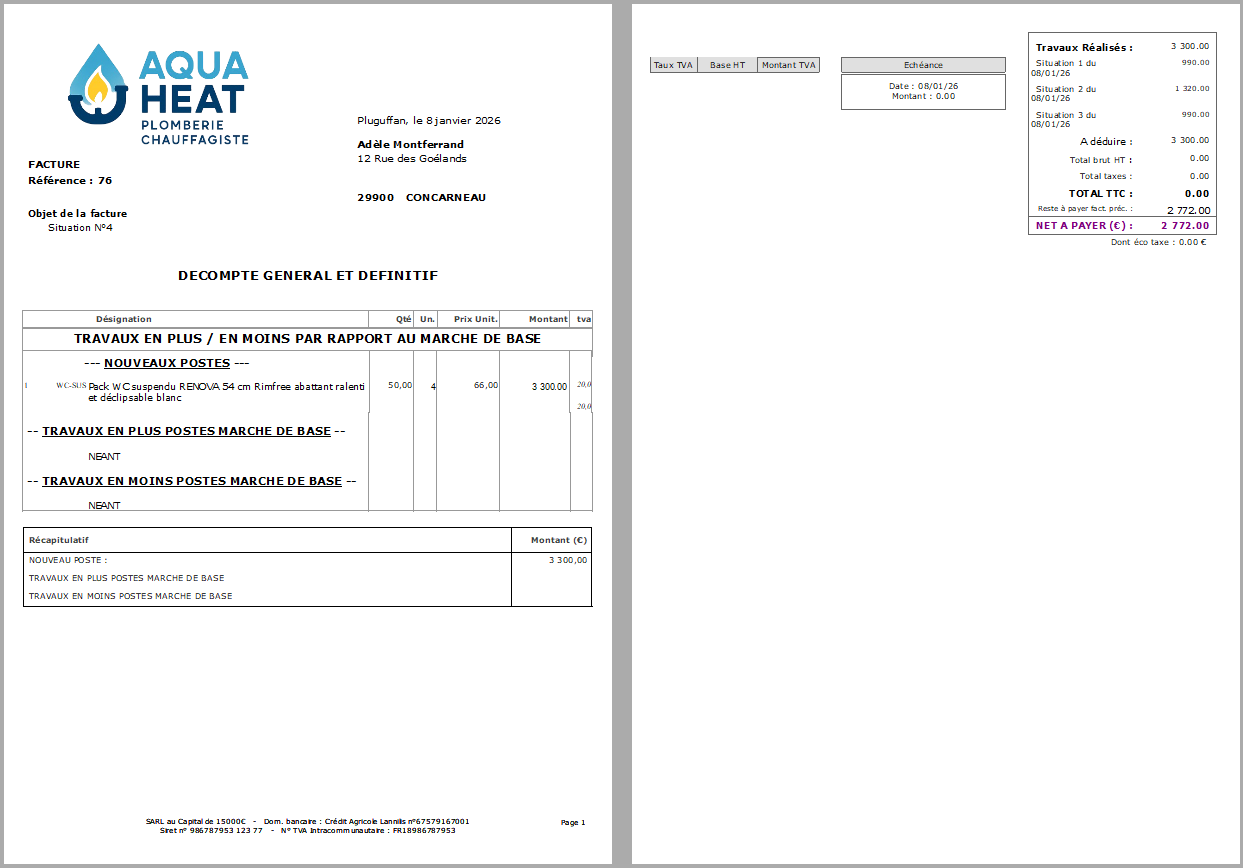
Nous obtenons le DGD suivant :&#x20;

<figure><img src="https://content.gitbook.com/content/63wNgOj8DaUKZeQdlPBU/blobs/HNHlLBWpUaZooC3gTuIU/image.png" alt=""><figcaption></figcaption></figure>